Cara Merekam Gameplay di HP dengan Mudah
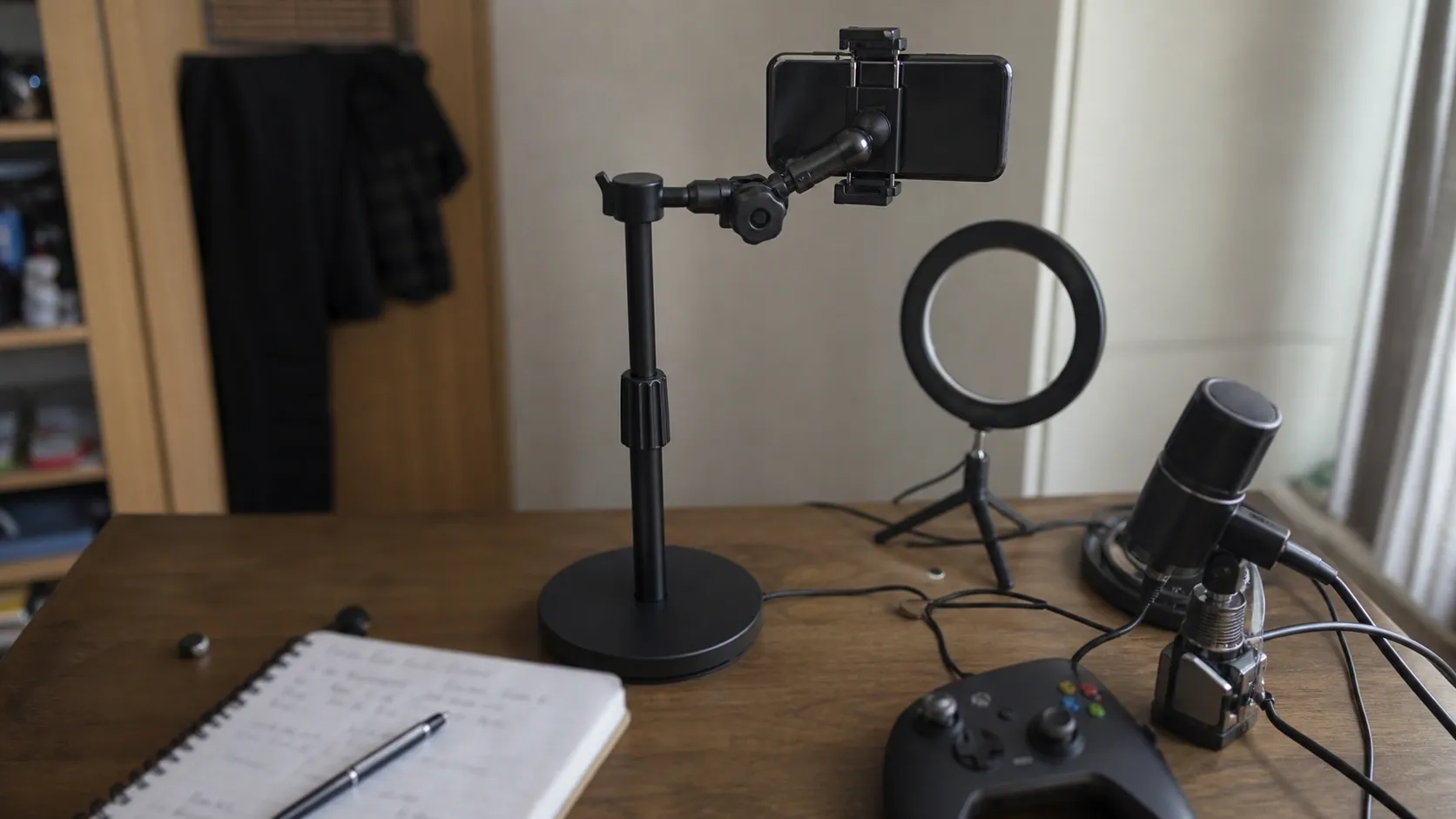
Merekam gameplay di HP kini jauh lebih mudah daripada beberapa tahun lalu, dan kamu tidak perlu aplikasi mahal atau perangkat tambahan untuk memulainya. Entah kamu ingin menyimpan momen kemenangan clutch, membuat konten untuk media sosial, atau sekadar menunjukkan bug ke developer, ponsel modern sudah membawa hampir semua alat yang kamu butuhkan. Yang sering membuat pemula ragu justru bukan cara merekamnya, melainkan cara menjaga agar hasilnya mulus, suaranya jernih, dan performanya tidak turun saat merekam. Artikel ini akan memandumu langkah demi langkah, dari fitur bawaan sampai trik menjaga kualitas.
Gunakan perekam layar bawaan lebih dulu
Sebelum mengunduh aplikasi apa pun, ketahui bahwa hampir semua ponsel keluaran beberapa tahun terakhir sudah punya perekam layar bawaan. Di Android, kamu tinggal menggeser panel notifikasi dari atas layar, lalu cari ikon bertuliskan “Perekam Layar” atau “Screen Recorder”. Fitur ini tersedia sejak Android 11 secara resmi, dan merek seperti Samsung, Xiaomi, serta Oppo bahkan menambahkan opsi lebih lengkap seperti pengaturan resolusi dan sumber suara.
Di iPhone, fungsinya ada di Control Center. Kamu perlu menambahkannya lebih dulu lewat Pengaturan, lalu masuk ke menu Control Center dan aktifkan “Screen Recording”. Setelah itu, cukup geser untuk membuka Control Center dan tekan tombol lingkaran perekam. Karena fitur bawaan ini terintegrasi langsung dengan sistem, dampaknya terhadap performa biasanya lebih kecil dibanding aplikasi pihak ketiga.
Atur kualitas video dan suara sebelum merekam
Hasil rekaman yang bagus dimulai dari pengaturan yang tepat. Sebelum menekan tombol rekam, buka pengaturan perekam layarmu dan tentukan resolusi serta frame rate. Untuk gameplay, idealnya kamu memilih 1080p dengan 60 frame per detik agar gerakan terlihat halus, tetapi kalau ponselmu terasa berat, turunkan ke 30 fps supaya lebih stabil.
Jangan lupakan urusan suara. Kebanyakan perekam menawarkan tiga pilihan: tanpa suara, suara internal dari game, atau suara dari mikrofon. Kalau kamu ingin merekam narasi atau komentar sendiri, aktifkan mikrofon; kalau hanya ingin suara efek game yang murni, pilih audio internal. Perlu diingat, iPhone hanya menangkap suara mikrofon plus audio game, sementara banyak Android memungkinkan kamu memisahkan keduanya dengan lebih fleksibel.
Coba aplikasi pihak ketiga untuk fitur lebih lengkap
Fitur bawaan sudah cukup untuk kebutuhan dasar, tetapi kalau kamu serius membuat konten, aplikasi khusus menawarkan kontrol lebih. AZ Screen Recorder dan XRecorder termasuk yang paling populer di Android karena gratis, mendukung resolusi tinggi, dan punya editor sederhana untuk memotong bagian yang tidak perlu. Sementara itu, Google Play Games juga menyediakan fitur rekam bawaan untuk sejumlah game yang didukung.
Aplikasi semacam ini biasanya menambahkan fitur seperti facecam, overlay tombol, hingga menggambar di layar saat merekam. Namun ingat, semakin banyak fitur yang berjalan, semakin besar beban ke prosesor ponselmu. Untuk penggunaan harian, fitur bawaan sering kali sudah lebih dari cukup dan lebih ringan.
Jaga performa agar rekaman tetap mulus
Inilah bagian yang paling menentukan. Merekam layar membuat ponsel bekerja lebih keras karena harus menjalankan game sekaligus menyimpan video secara bersamaan. Akibatnya, ponsel yang tadinya lancar bisa mulai tersendat saat direkam. Untuk mencegahnya, tutup semua aplikasi latar belakang, aktifkan mode “Jangan Ganggu” agar notifikasi tidak muncul di rekaman, dan pastikan penyimpanan internalmu cukup lega karena video gameplay bisa menghabiskan ratusan MB per menit.
Kalau kamu merasa game jadi patah-patah begitu perekam menyala, itu tanda perangkatmu sedang kewalahan, dan langkah-langkah dalam panduan cara mengatasi lag saat main game di HP bisa langsung kamu terapkan agar hasil rekaman kembali mulus. Bagi pemilik ponsel dengan spesifikasi terbatas, memilih game ringan untuk HP spek rendah juga membuat proses merekam terasa jauh lebih ringan karena beban grafiknya kecil.
Rapikan hasil sebelum dibagikan
Setelah selesai merekam, jangan langsung unggah mentah-mentah. Luangkan waktu memangkas bagian awal dan akhir yang biasanya berisi momen membuka menu, lalu potong bagian yang membosankan agar penonton tidak cepat bosan. Aplikasi editor bawaan galeri di banyak ponsel sudah cukup untuk memotong dan menyatukan klip sederhana. Kalau hasilnya untuk media sosial, sesuaikan orientasi layar dengan platform tujuan, misalnya vertikal untuk cerita singkat dan horizontal untuk video panjang.
Kesimpulan
Merekam gameplay di HP kini bisa dilakukan siapa saja tanpa alat mahal. Mulailah dari perekam layar bawaan, atur resolusi dan sumber suara sesuai kebutuhan, lalu naik ke aplikasi pihak ketiga hanya jika kamu butuh fitur lebih. Kunci hasil yang baik bukan sekadar menekan tombol rekam, melainkan menjaga performa ponsel tetap stabil dan merapikan video sebelum dibagikan. Dengan sedikit latihan, kamu akan terbiasa menangkap momen terbaikmu dan mengubahnya menjadi konten yang enak ditonton.